

by · MasLogin · 20 октября 2025
Прокси повышает конфиденциальность и безопасность, скрывая ваш IP-адрес. Он также позволяет получать доступ к контенту с гео-ограничениями и имитировать просмотр из разных локаций для тестирования и работы с несколькими аккаунтами. В разделе Common > Proxy вы можете добавлять новые прокси, просматривать детали настроенных прокси и проверять их доступность. После того как вы настроите прокси в списке, сохранённые прокси можно выбирать при создании сред и назначении прокси.
Список управления прокси: краткий обзор
Вход
Откройте MasLogin и войдите в аккаунт. В левой боковой панели найдите 【Proxy】.
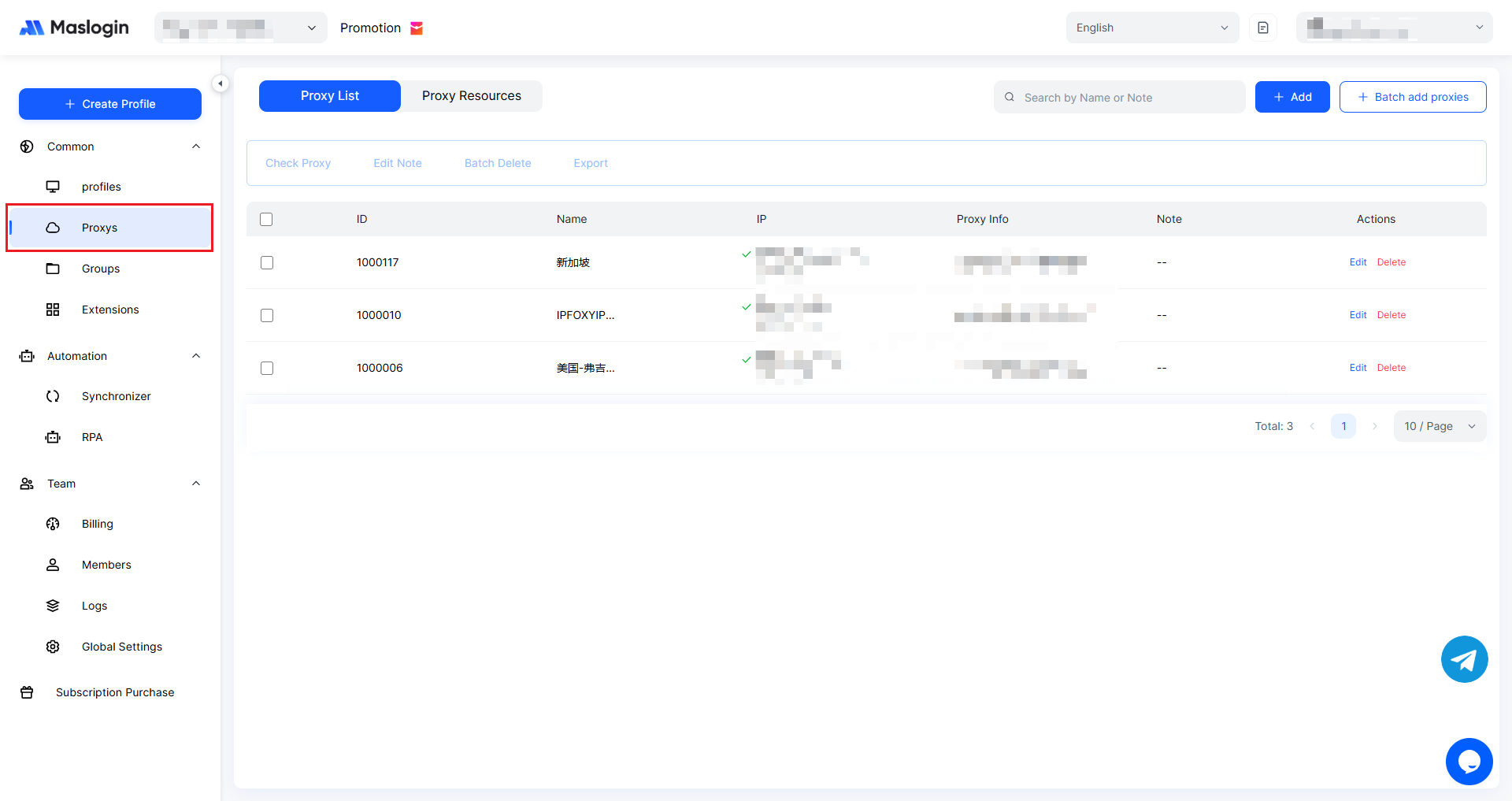
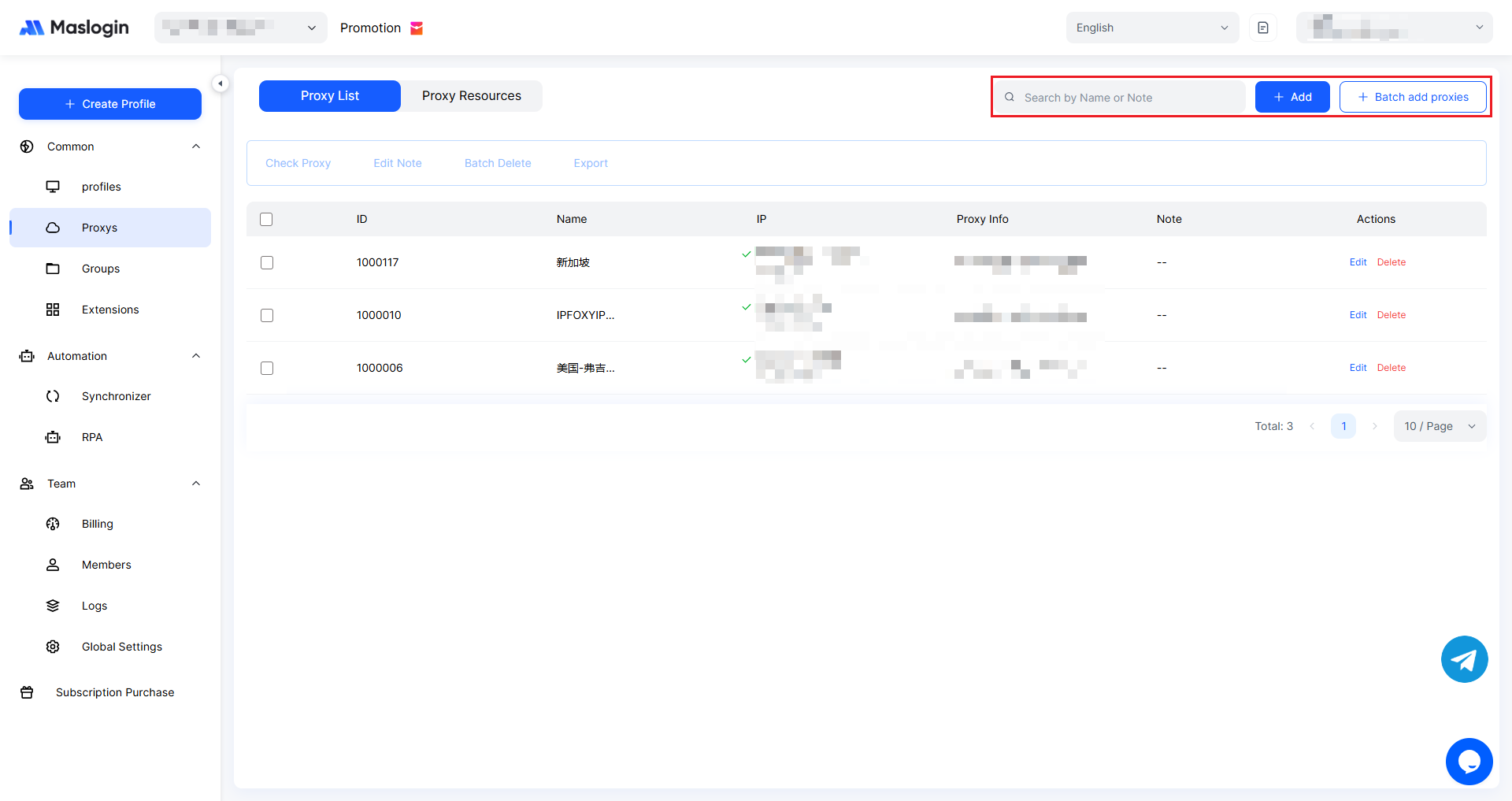
Фильтрация прокси
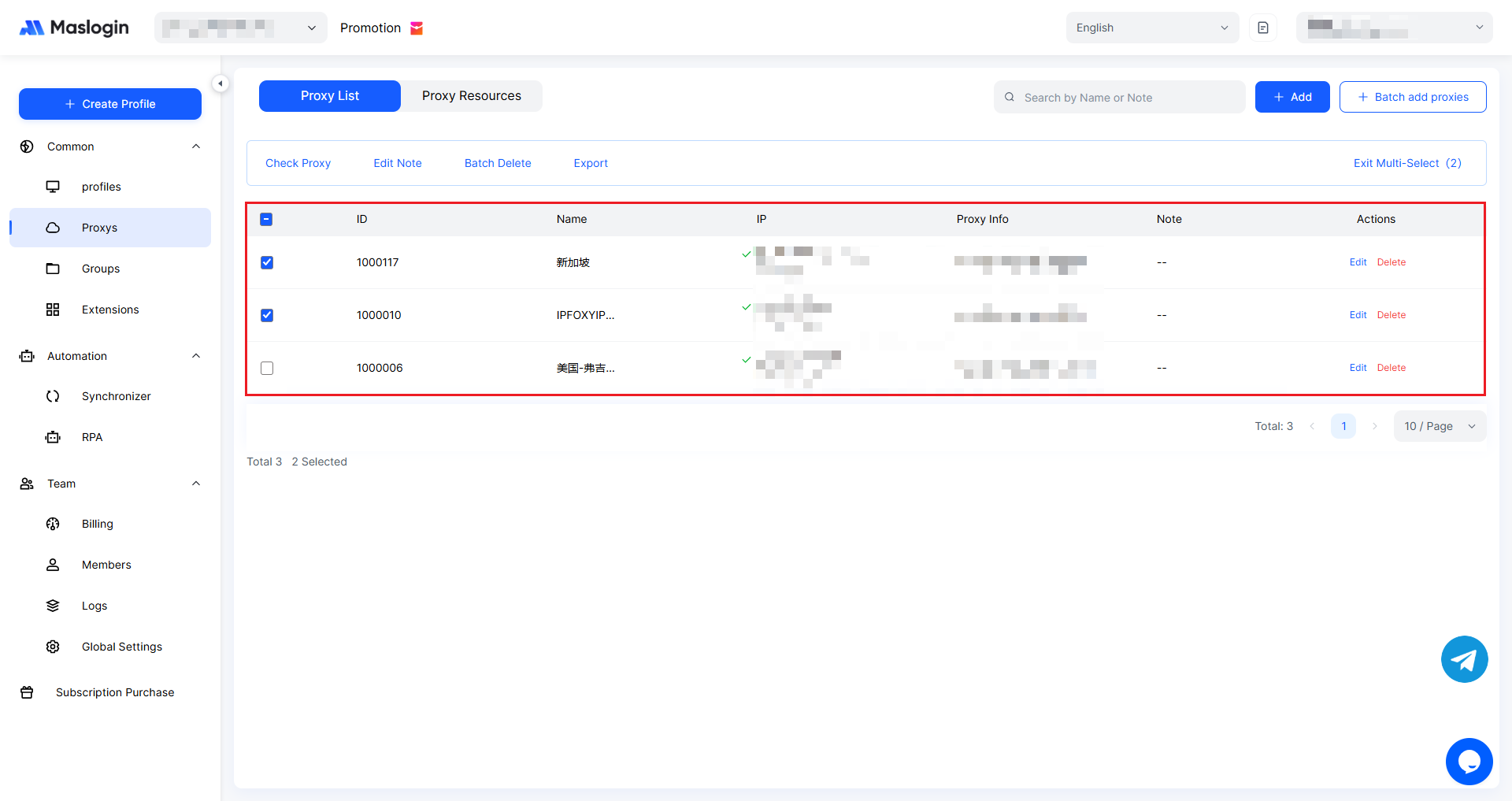
Поле ввода “Search by Name or Note” используется для поиска конкретных прокси. Кнопка “+ Add” позволяет добавить один прокси. Кнопка “+ Batck Add Proxies” поддерживает добавление сразу нескольких прокси, чтобы повысить эффективность.
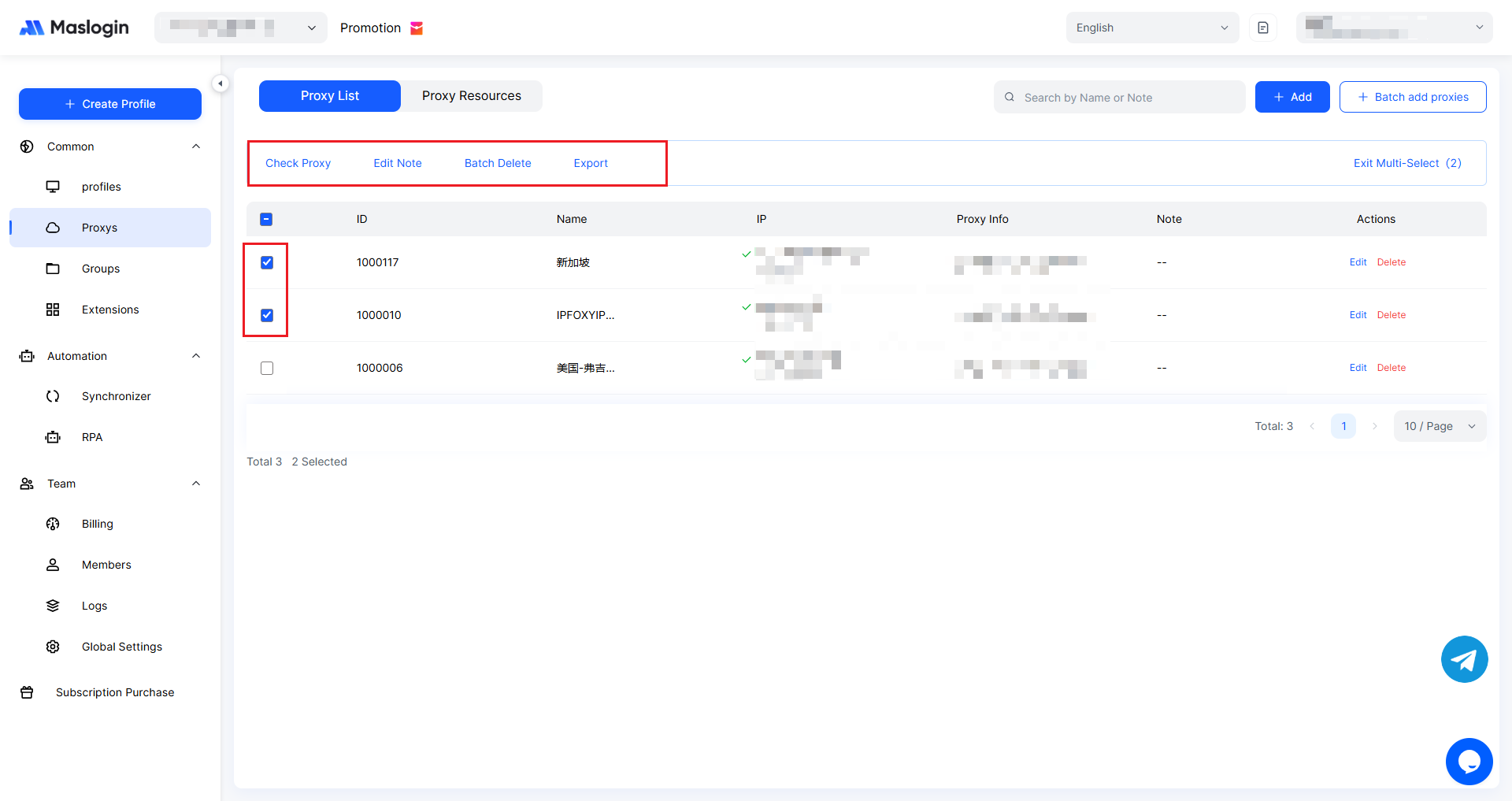
Зона пакетных операций
“Check Proxy” проверяет доступность прокси. “Edit Note” позволяет обновить заметку прокси. “Batch Delete” удаляет несколько прокси за один раз. “Export” экспортирует список прокси для резервного копирования или переноса настроек прокси.
Область деталей списка прокси
Здесь отображаются “ID” (уникальный идентификатор прокси), “Name” (название прокси), “IP” (выходной IP-адрес и регион), “Proxy Info” (протокол, адрес, порт и т. д.) и “Note” (заметки о прокси). В правом столбце “Actions” кнопка “Edit” обновляет данные прокси, а “Delete” удаляет прокси.
Область статистики
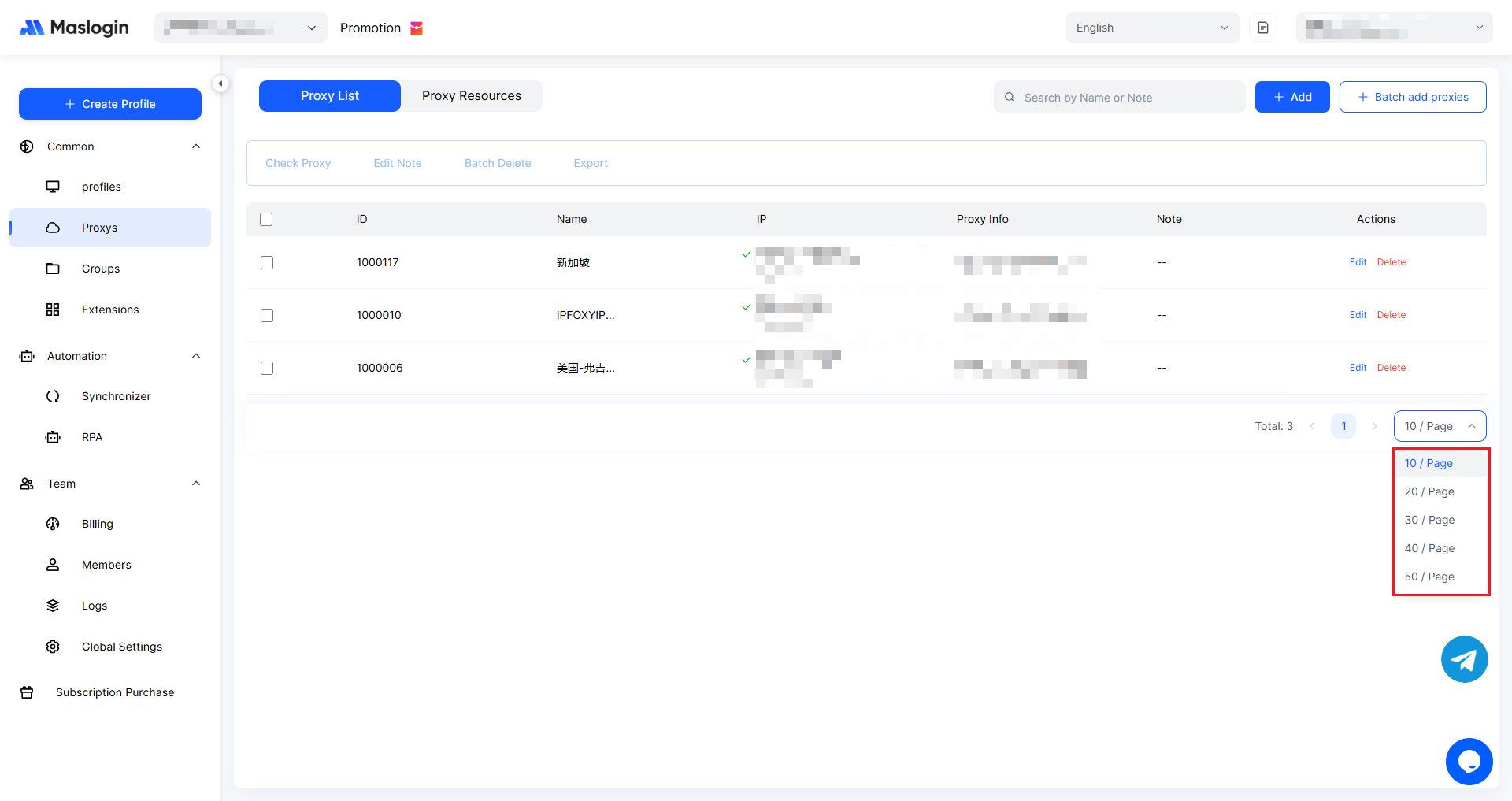
В правом нижнем углу показано общее количество прокси, а также можно настроить, сколько прокси отображать на странице.
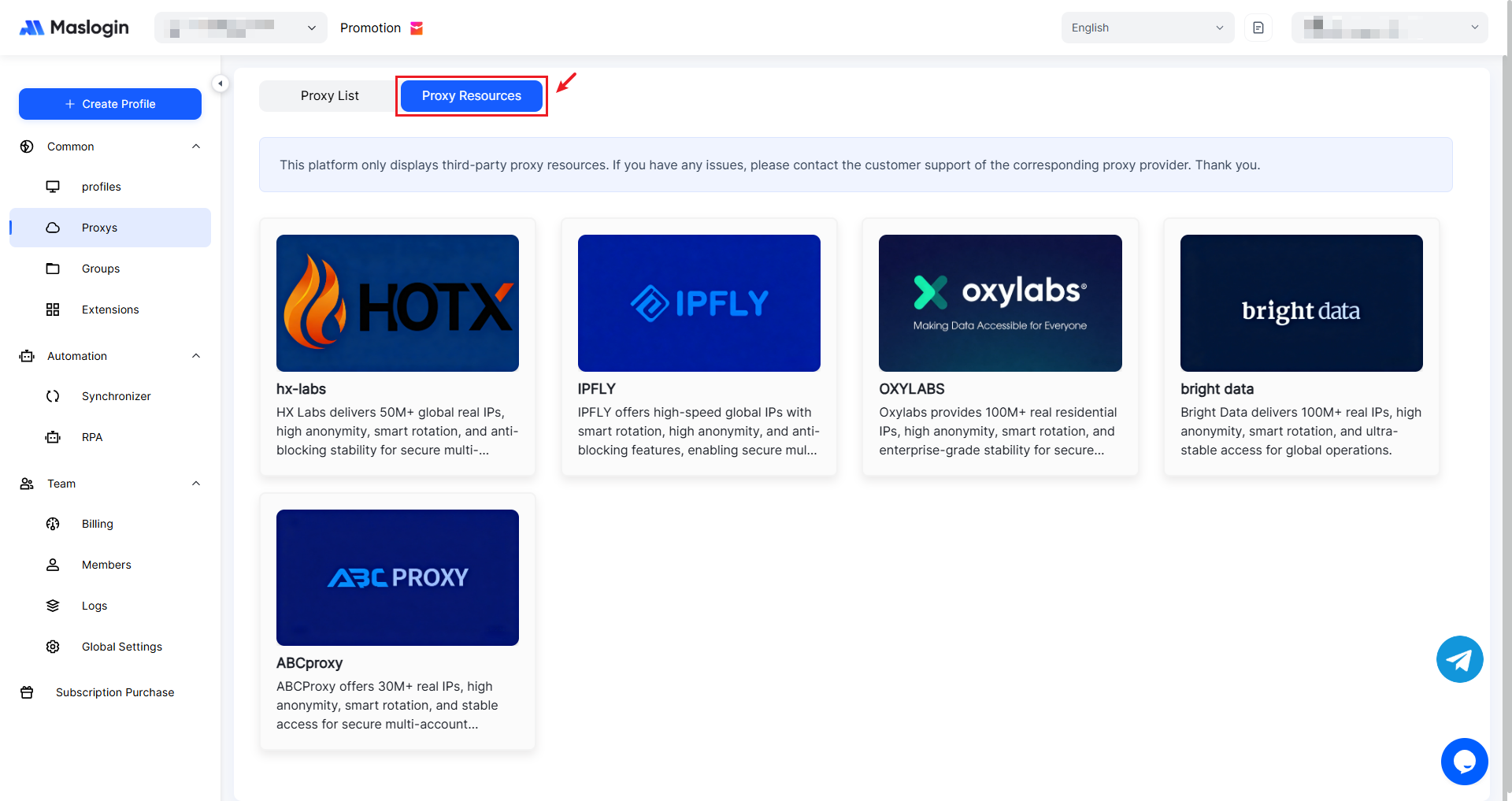
Рекомендации по ресурсам прокси
Переключитесь на 【Proxy Resources】, чтобы посмотреть информацию о сторонних провайдерах прокси и быстрые ссылки на их официальные сайты.